Hexo 网站搭建部署思路
这文章现在的作用是可以一步到位不用追问 AI ,避免碎片化操作带来问题。
Tip
这里只提供思路,并不做详细教程(AI 会告诉你怎么做)。
🚀 环境准备
在开始之前,您需要先在电脑上安装 Node.js 和 Git 。
-
安装 Node.js: 访问 Node.js 官网 下载并安装适合您操作系统的版本 (推荐 LTS 版本)。
-
安装 Git: 访问 Git 官网 下载并安装。
📝 安装 Hexo 并初始化博客
无脑逐步执行下面的命令即可。
# 1. 全局安装Hexo命令行工具
npm install hexo-cli -g

# 2. 初始化博客项目(blog是文件夹名称,可自定义)
hexo init blog

# 3. 进入博客目录
cd blog

# 4. 安装必要的依赖包
npm install

# 5. 启动本地服务器(默认端口4000)
hexo server
完成 hexo server 后,如果终端显示 INFO Hexo is running at http://localhost:4000/ ,说明你的本地博客已成功启动。接下来你可以在浏览器中输入这个地址来预览博客。
🏷 认识目录结构
.
├── _config.yml         # 核心配置文件,掌管网站的一切
├── package.json        # 项目依赖信息
├── scaffolds/          # 文章模板文件夹
|   ├── draft.md        # 草稿模板
|   ├── page.md         # 页面模板
|   └── post.md         # 文章模板
├── source/             # 您的所有源文件都在这里
|   └── _posts/         # 存放所有 .md 博客文章的地方
└── themes/             # 存放所有主题的文件夹
💡 后续操作
成功在本地运行博客后,通常会进行以下操作:
-
编写新文章:官方教程显示使用命令 hexo new "我的第一篇文章" ,Markdown文件会自动创建在 source/_posts 目录下,编辑后保存即可,这样很不方便,实际你可以直接在你的笔记软件打开 _posts文件夹,进行添加编写文章,并且可新建文件夹对文章进行管理分类。
-
更换主题:可以在Hexo官方主题网站或GitHub上寻找喜欢的主题,下载到 themes 目录,按照主题的配置说明,修改博客根目录下的 _config.yml 配置文件中的 theme 字段来启用新主题。
-
部署到线上:当你准备好将博客公之于众时,可以将其部署到GitHub Pages或Gitee Pages等免费托管服务上。
🎨 Hexo 主题安装与配置攻略
可以从以下地方寻找喜欢的主题:
-
Hexo 官方主题页: https://hexo.io/themes/
-
GitHub: 直接在 GitHub 搜索 hexo theme ,会有海量选择。
假设我们看中了 NexT 主题。
-
进入 themes 文件夹: 首先,确保您的终端位于博客根目录 ( my-blog ) 下。
-
克隆主题仓库: 使用 git clone 命令将 NexT 主题下载到 themes/next 文件夹内。
git clone https://github.com/next-theme/hexo-theme-next themes/next- 修改站点配置文件: 打开您博客根目录下的 _config.yml 文件 (注意不是主题文件夹里的那个)。找到 theme 字段,并将其值修改为您刚刚下载的主题文件夹名称。
# Extensions
## Plugins: https://hexo.io/plugins/
## Themes: https://hexo.io/themes/
theme: next # 将 landscape 修改为 next- 清理并重新生成: 为了确保旧的主题文件被清除,新主题能正确应用,请运行以下命令:
hexo clean  # 清除缓存文件 (db.json) 和已生成的静态文件 (public)
hexo generate # 重新生成静态文件- 再次预览: 刷新 http://localhost:4000 ,应该能看到网站已经成功换上了 NexT 主题!
hexo server个性化主题
每个主题都有自己独立的配置文件,用于进行更细致的个性化设置。
-
主题配置文件: 这个文件位于 themes/next/_config.yml 。
-
常见配置: 您可以在这里修改菜单、侧边栏、社交链接、头像、打赏功能、网站分析等等。
建议仔细阅读您所使用主题的官方文档,那里面会有最详细的配置说明。
接下来就是不断创作内容,以及根据您的喜好去探索和配置主题了。
🎉 部署上线,通过网址访问
这里目前只有部署到GitHub pages上的经验,所以以这个为例:
- 注册一个GitHub账号。
- 创建一个仓库,配置好仓库。
- 把项目推送到远程仓库。
光是部署到GitHub pages上访问显然不行,所以可以用下面的服务商进行静态托管:
- 这里可以用cloudflare,腾讯edge 的pages,阿里云的pages。
- 需要自己的域名可以购买一个,这里推荐阿里云或cloudflare进行域名。
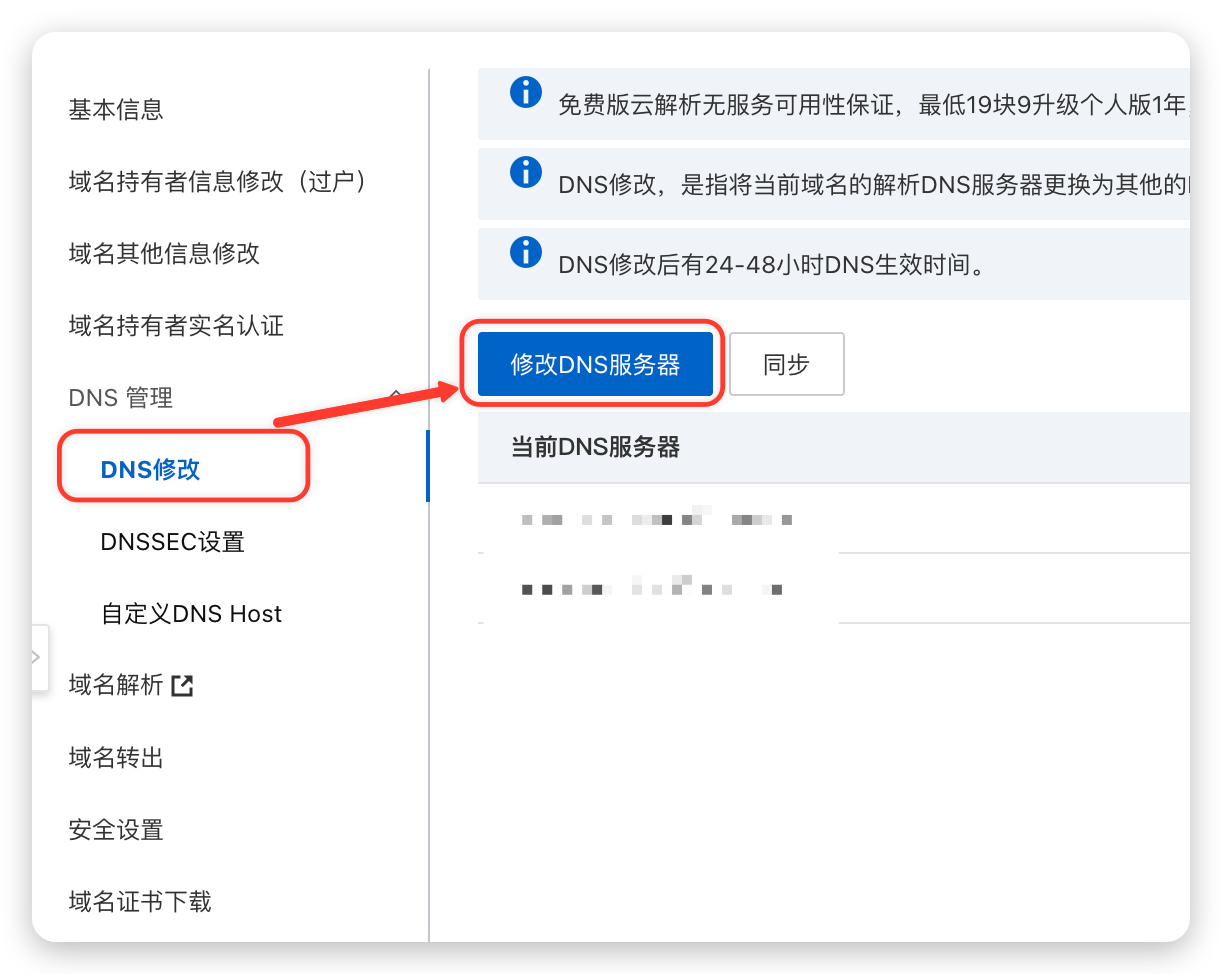
- 阿里云域名可以迁移到Cloudflare DNS管理,这样做的好处就是不用备案。
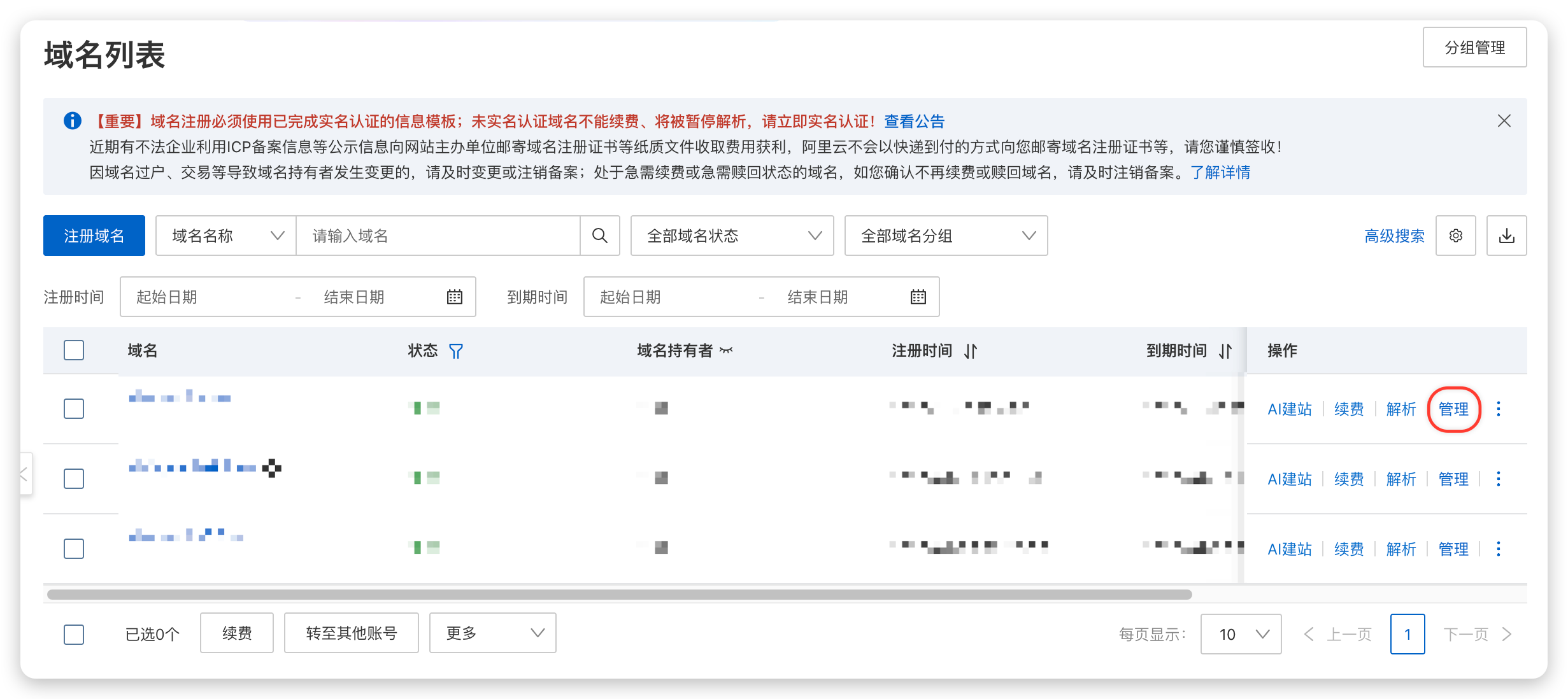
- 打开域名控制台,点击购买的域名“管理”:
- 修改 DNS 服务器